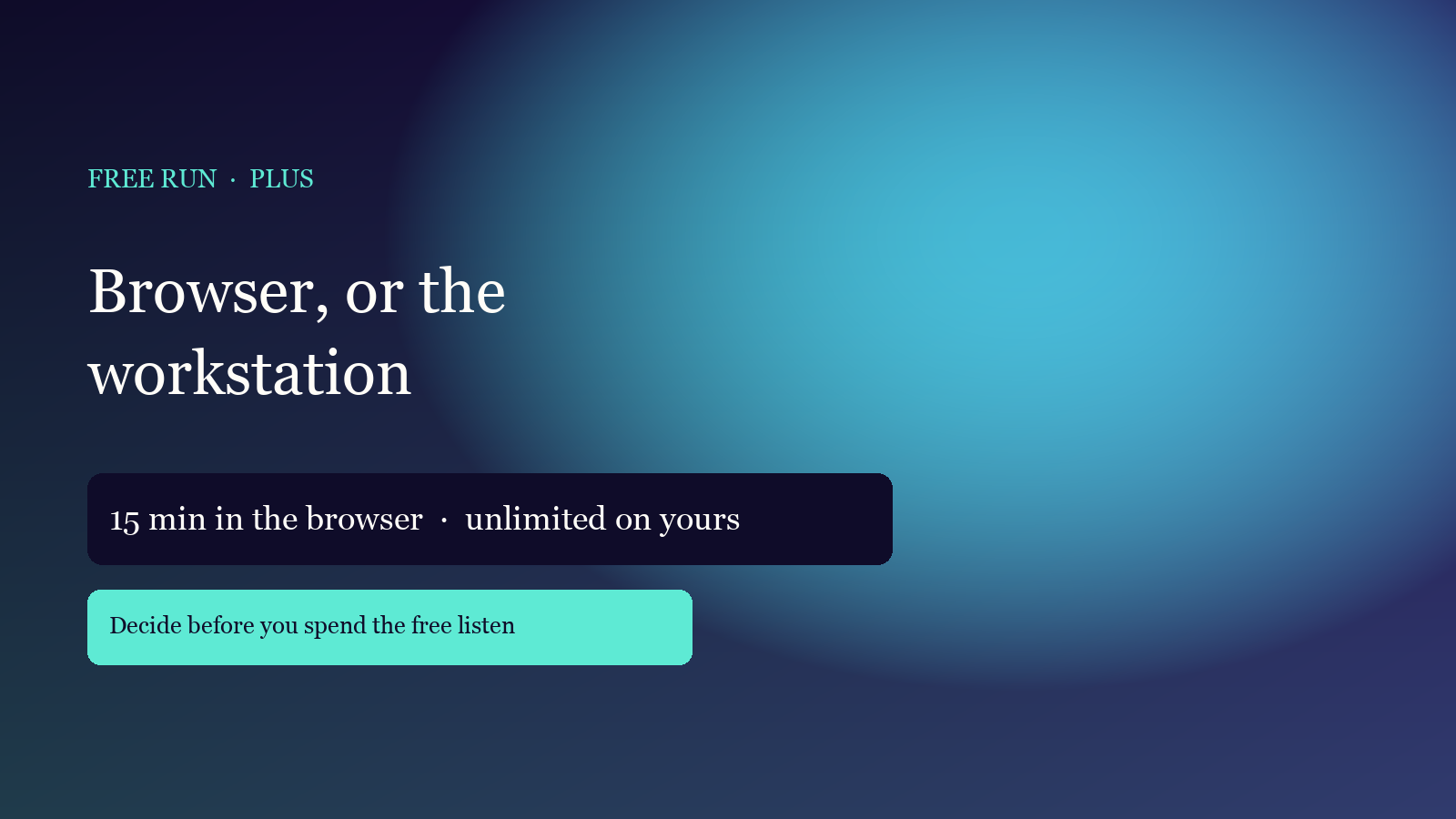
받아쓰기는 표준인가 향상인가. 또렷한 목소리는 빠른 쪽
인식 모드는 음성에만 적용됩니다. 한 사람이 또렷하면 표준. 억양과 고유명은 향상. 돌리기 전에 고르세요. 페이지를 닫으면 이번 달 무료 인식은 쓴 것입니다.
심화 튜토리얼, 도구 비교, 글로벌 진출 플레이북 — AI로 후반을 2시간에서 10분으로 줄이세요.
글 15편, 최신순
 팁
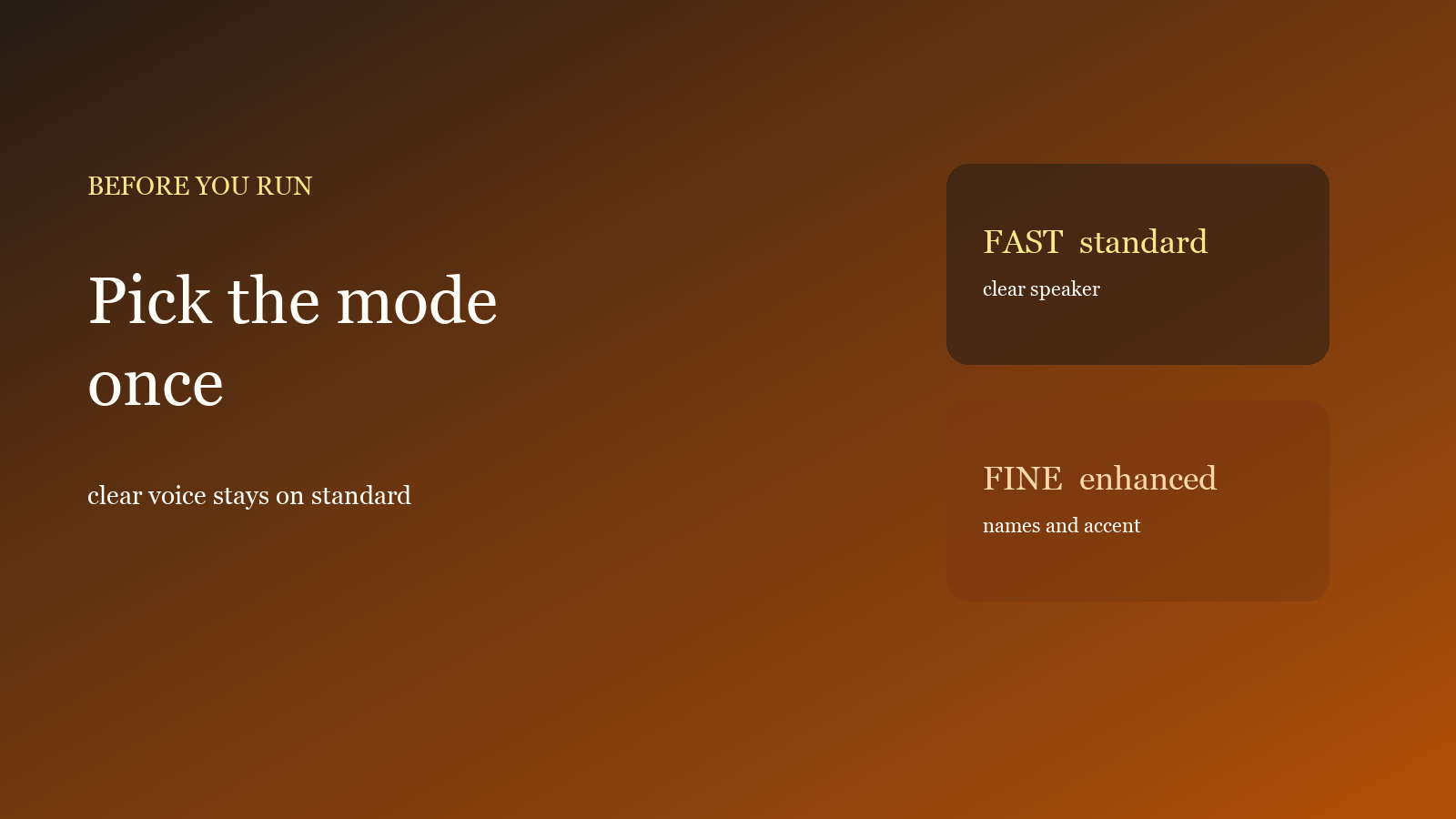
팁인식 모드는 음성에만 적용됩니다. 한 사람이 또렷하면 표준. 억양과 고유명은 향상. 돌리기 전에 고르세요. 페이지를 닫으면 이번 달 무료 인식은 쓴 것입니다.
 팁
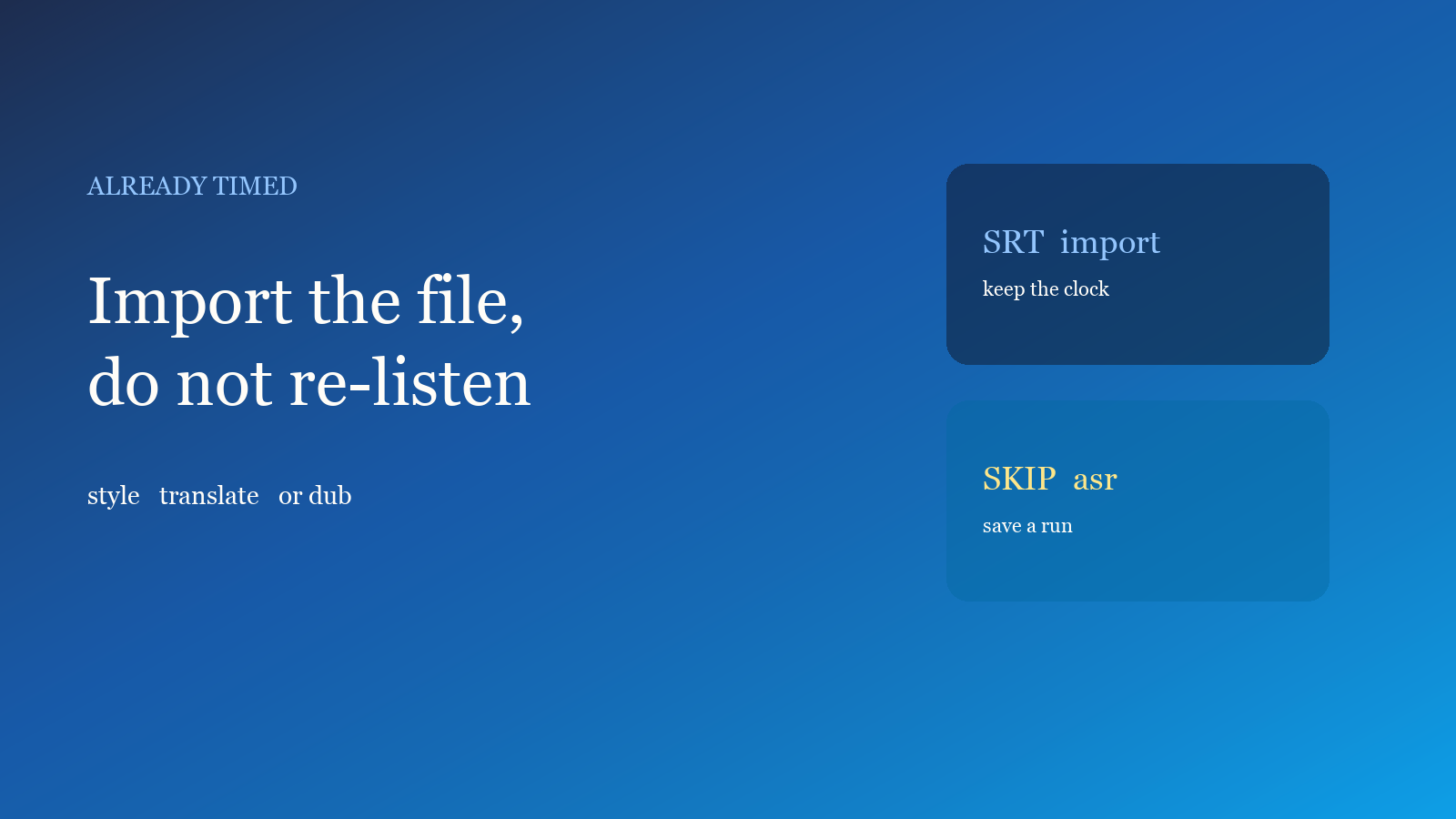
팁입에 맞는 자막이 있는데 받아적으면 한도가 사라집니다. SRT / VTT / YAML을 가져온 뒤 스타일만 바꾸거나 번역·더빙 횟수만 씁니다.
 방법
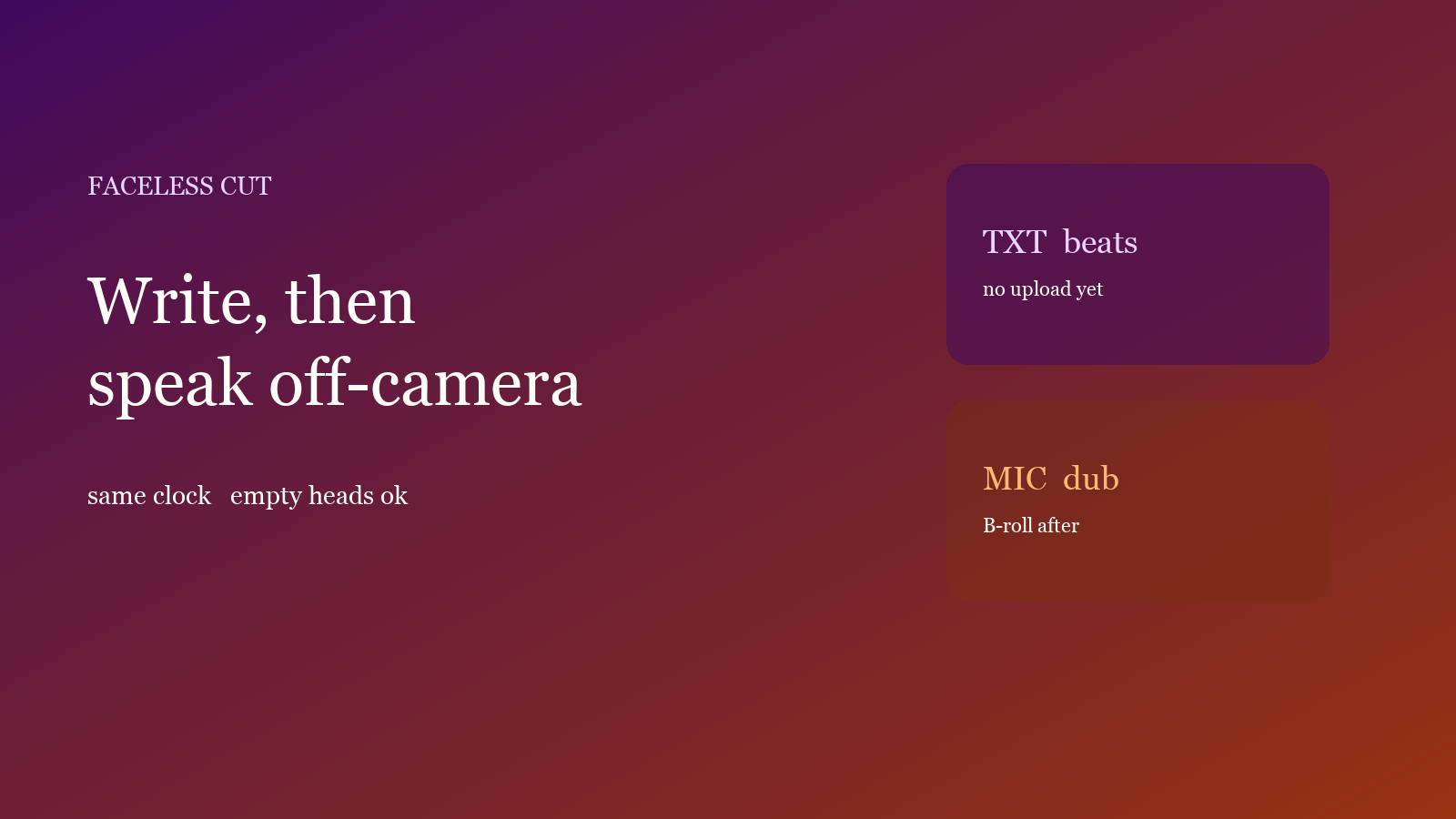
방법타임스탬프 있는 원고를 쓰고 더빙으로 계속한 뒤, 원고보다 짧지 않은 빈 컷이나 녹화를 넣습니다. 중국어는 샤오칭. 남길 목소리가 없으면 원음을 끄세요.
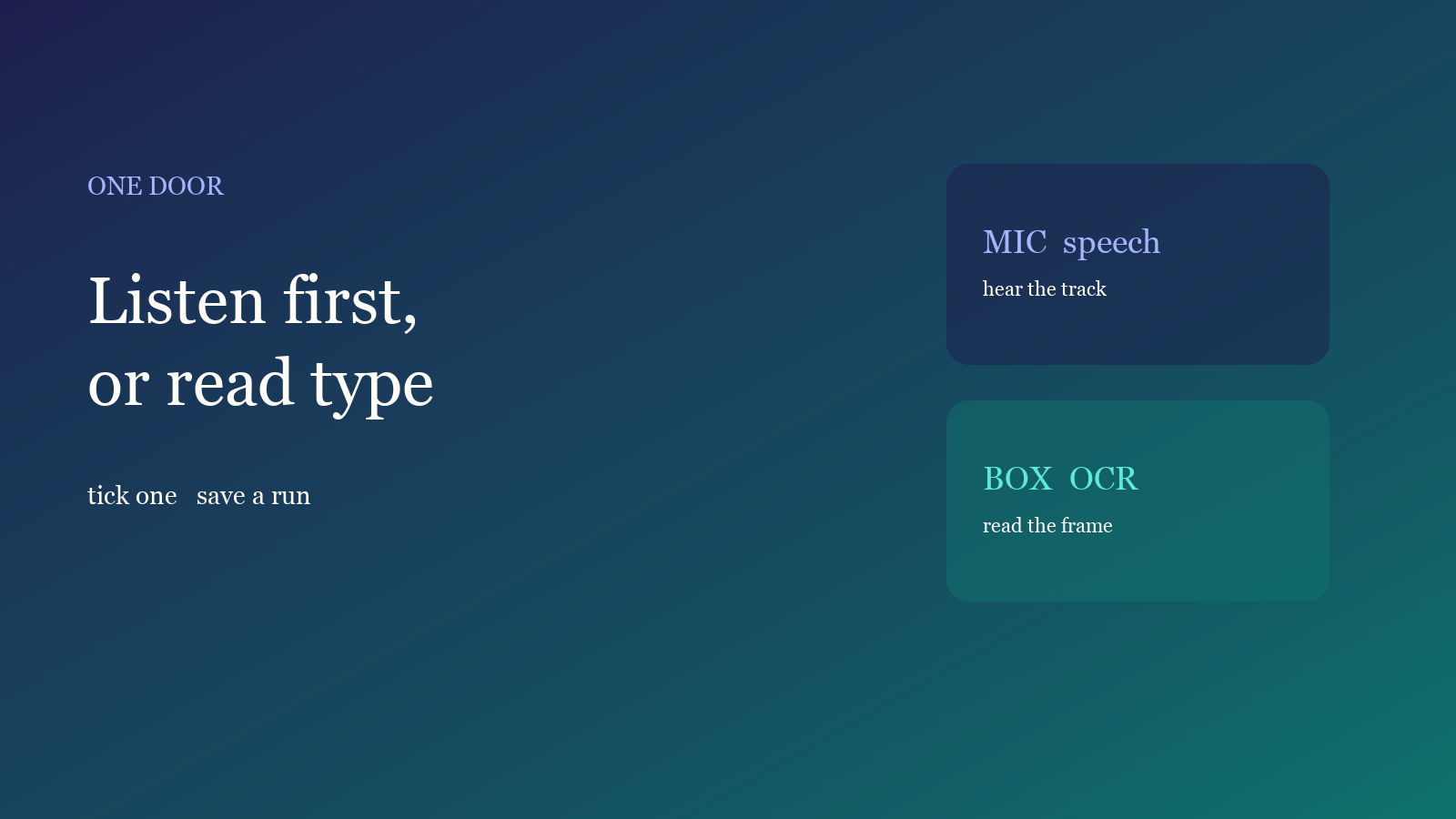 팁
팁또렷한 나레이션은 음성 인식. 무음 하드 자막은 OCR. 둘 다 켜지 마세요. 검출 뒤에 입구를 하나 고르면 두 번보다 한도가 남습니다.
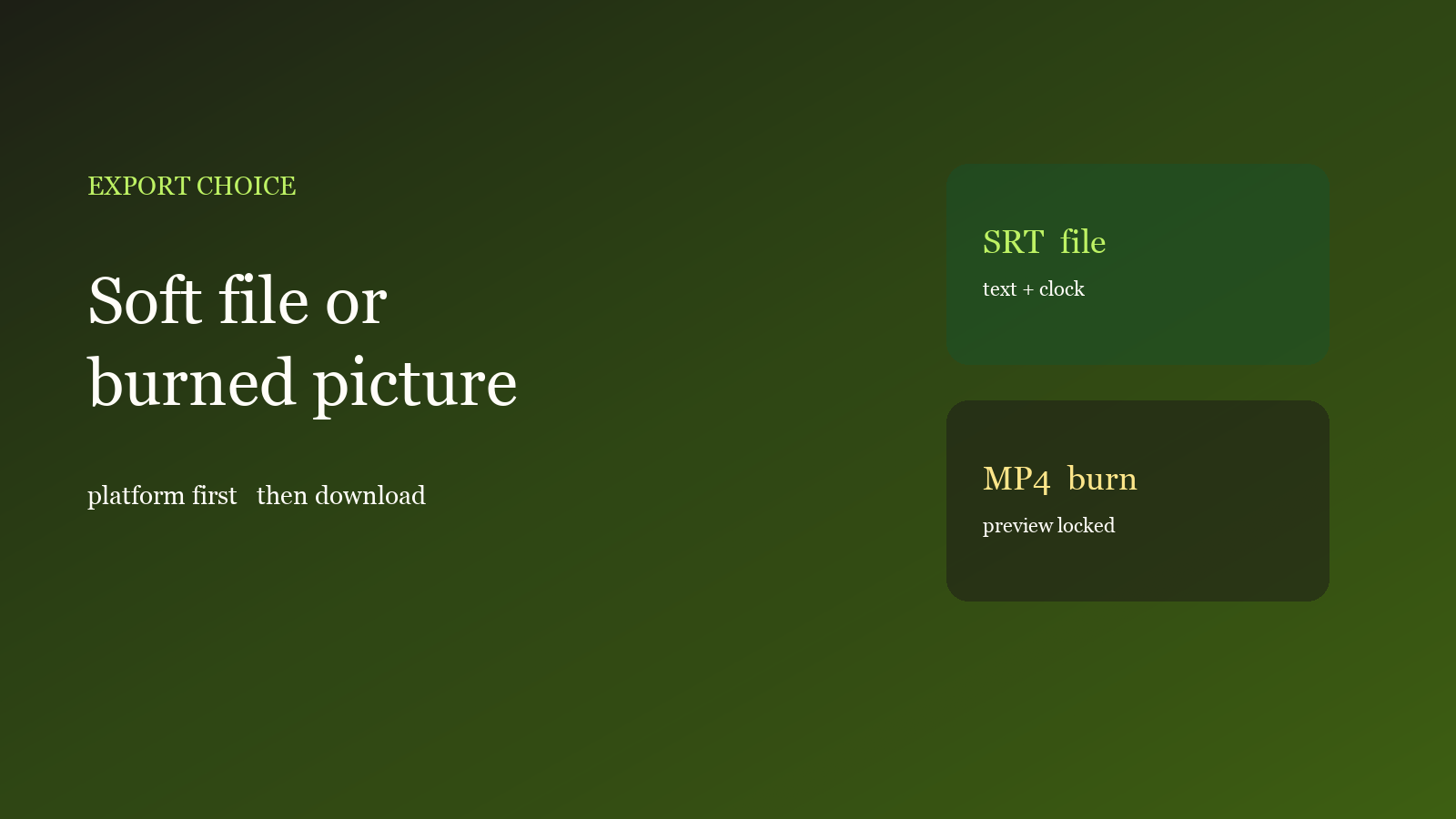 팁
팁SRT는 글과 축, 번인은 미리보기를 화면에 씁니다. 숏폼은 번인, 소프트 자막을 받는 롱폼은 SRT. 더빙이 있으면 먼저 섞고 번인하세요.
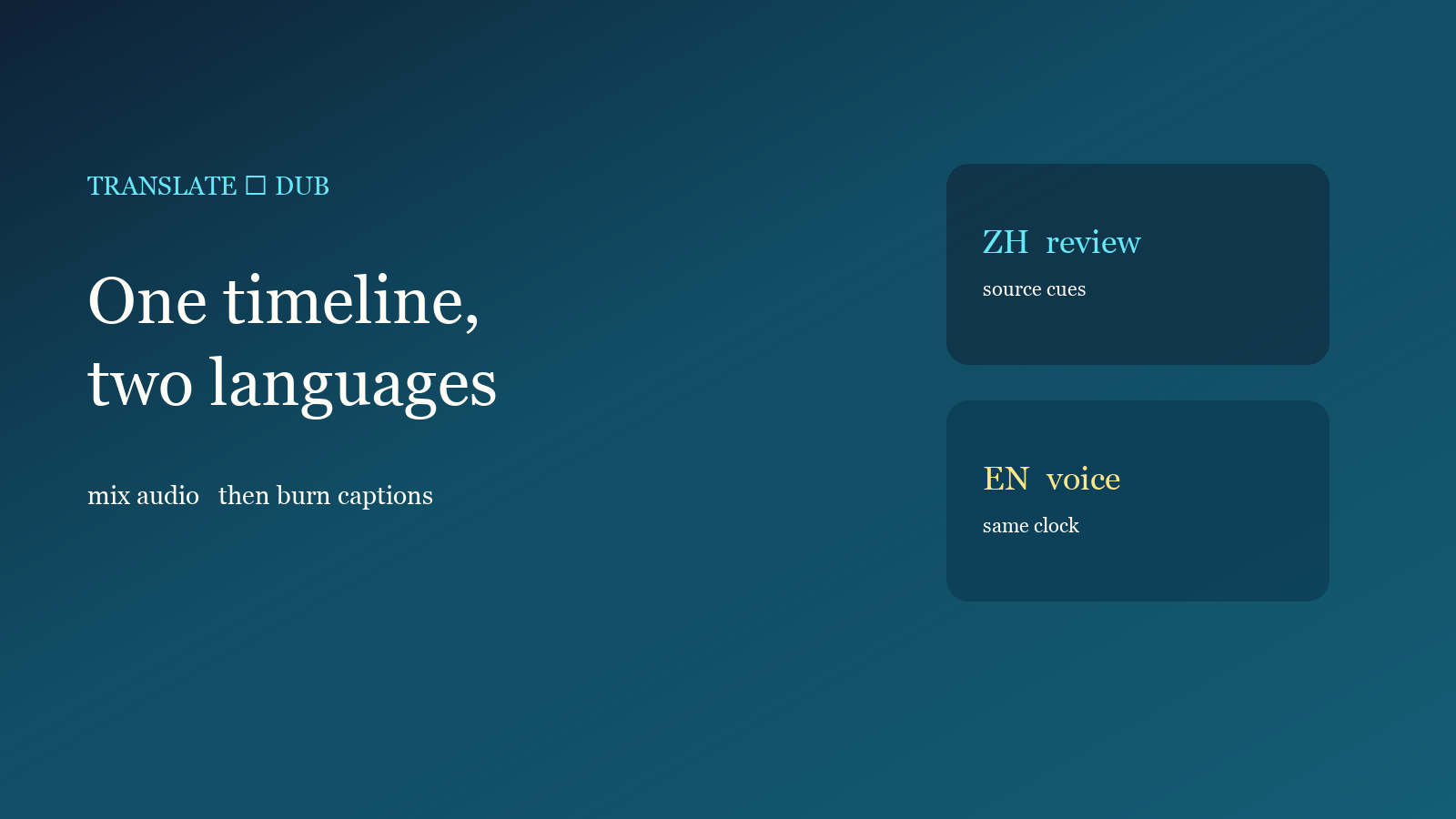 방법
방법원문 축을 고친 뒤 같은 축에서 번역하고 번역으로 더빙합니다. 타임스탬프는 그대로입니다. 목소리는 중·영, 다른 언어는 자막입니다. 번인 전에 소리를 섞으세요.
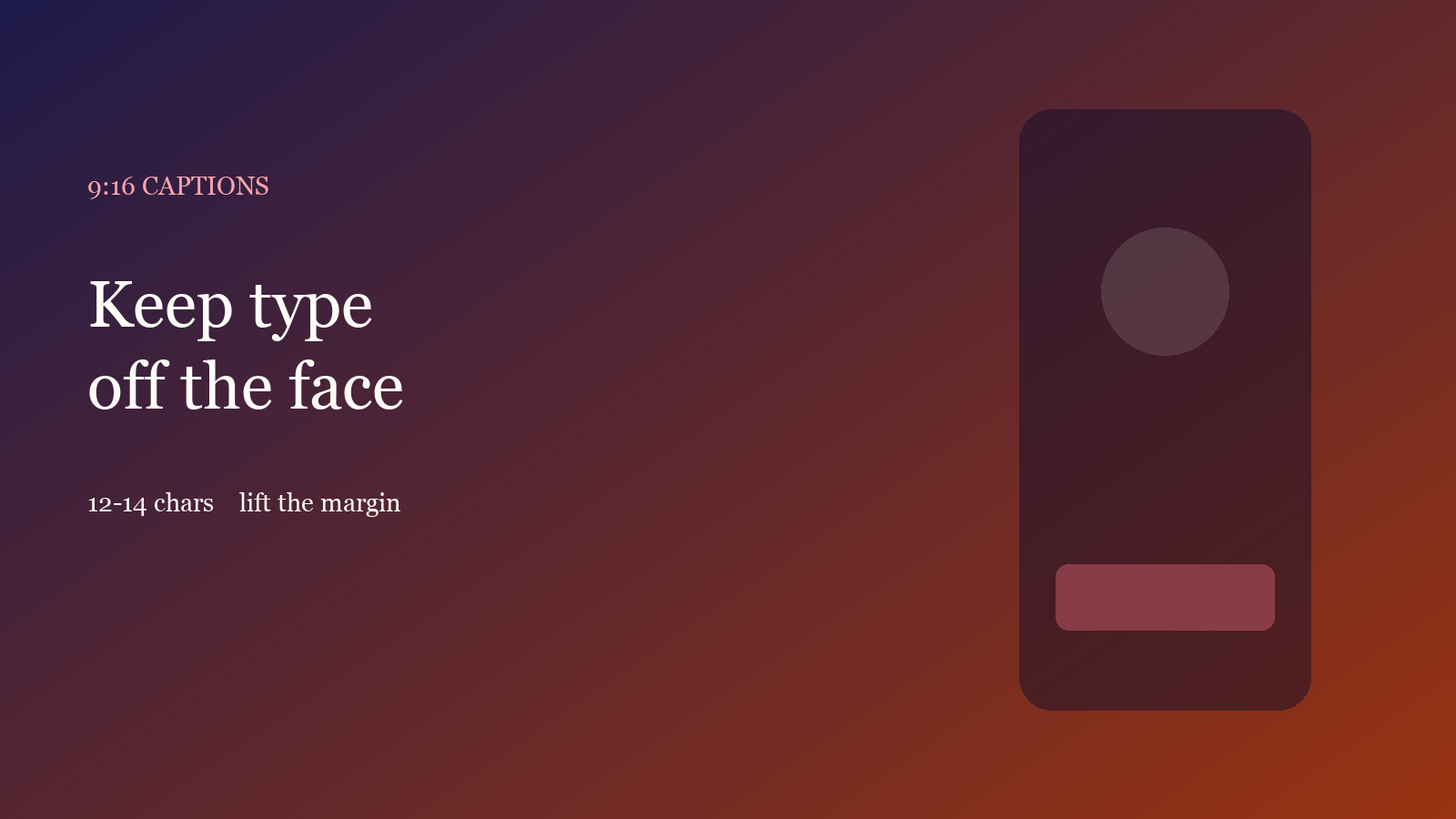 팁
팁인식 뒤에는 스타일만 바꿉니다. 모델을 다시 돌리지 마세요. 한 줄을 12~14자로 줄이고 아래 여백을 올리며 번인은 막대로 가립니다. 올리기 전 얼굴, 한 줄, 플랫폼 버튼을 보세요.
 방법
방법선명도와 선택적 얼굴로 키프레임을 고르고 제목을 올린 뒤 16:9, 1:1, 9:16으로 보냅니다. 별도 디자인 앱은 필요 없습니다. 설명·나레이션 완성본 하나에서 비율만 바꿔 낼 수 있습니다.
 방법
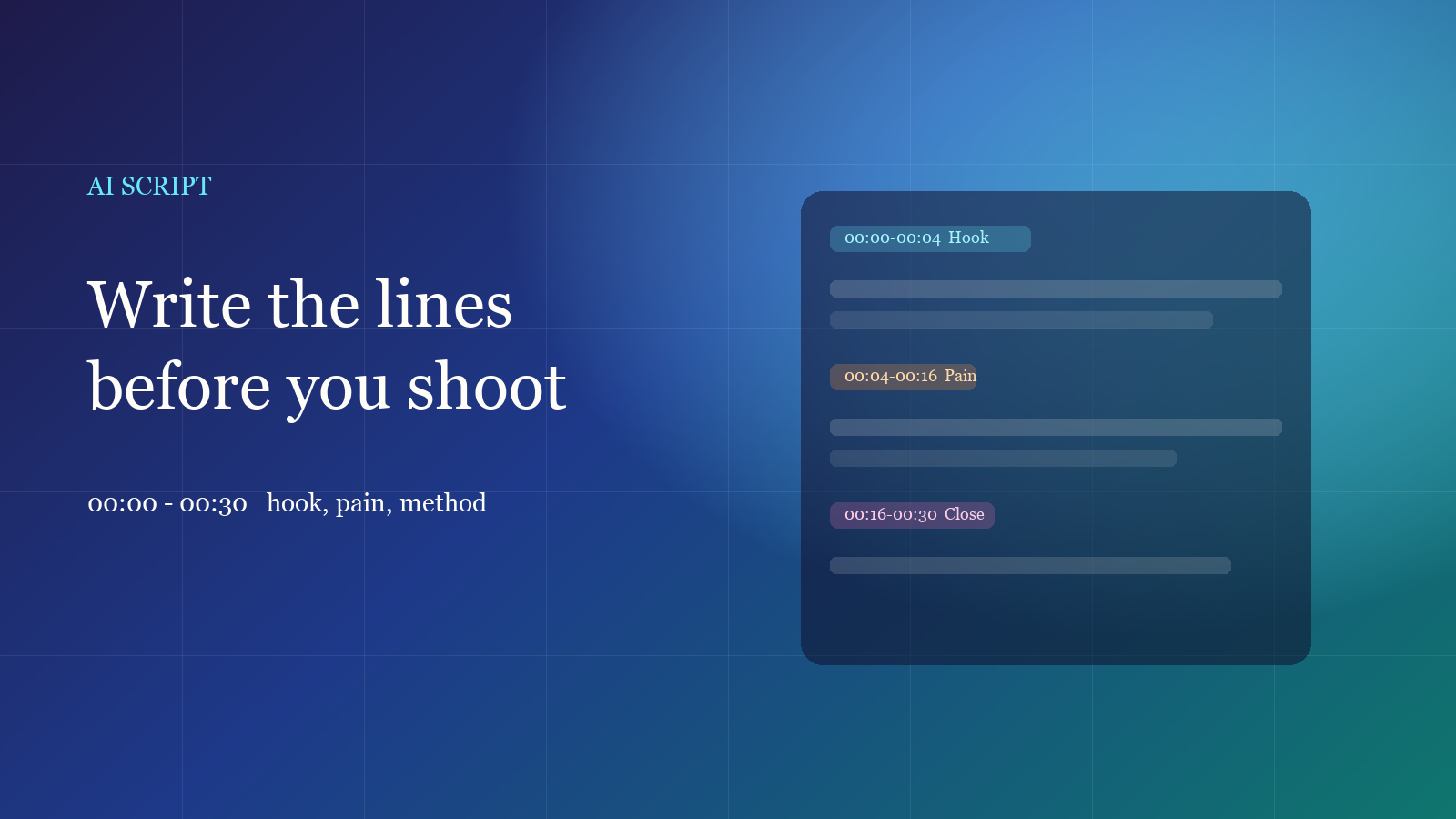
방법주제, 스타일, 길이를 정한 뒤 타임스탬프가 있는 나레이션을 만듭니다. 직접 읽거나 더빙에 넘길 수 있습니다. 지식·비교·튜토리얼용이며, 완성 영상 업로드는 필요 없습니다.
 방법
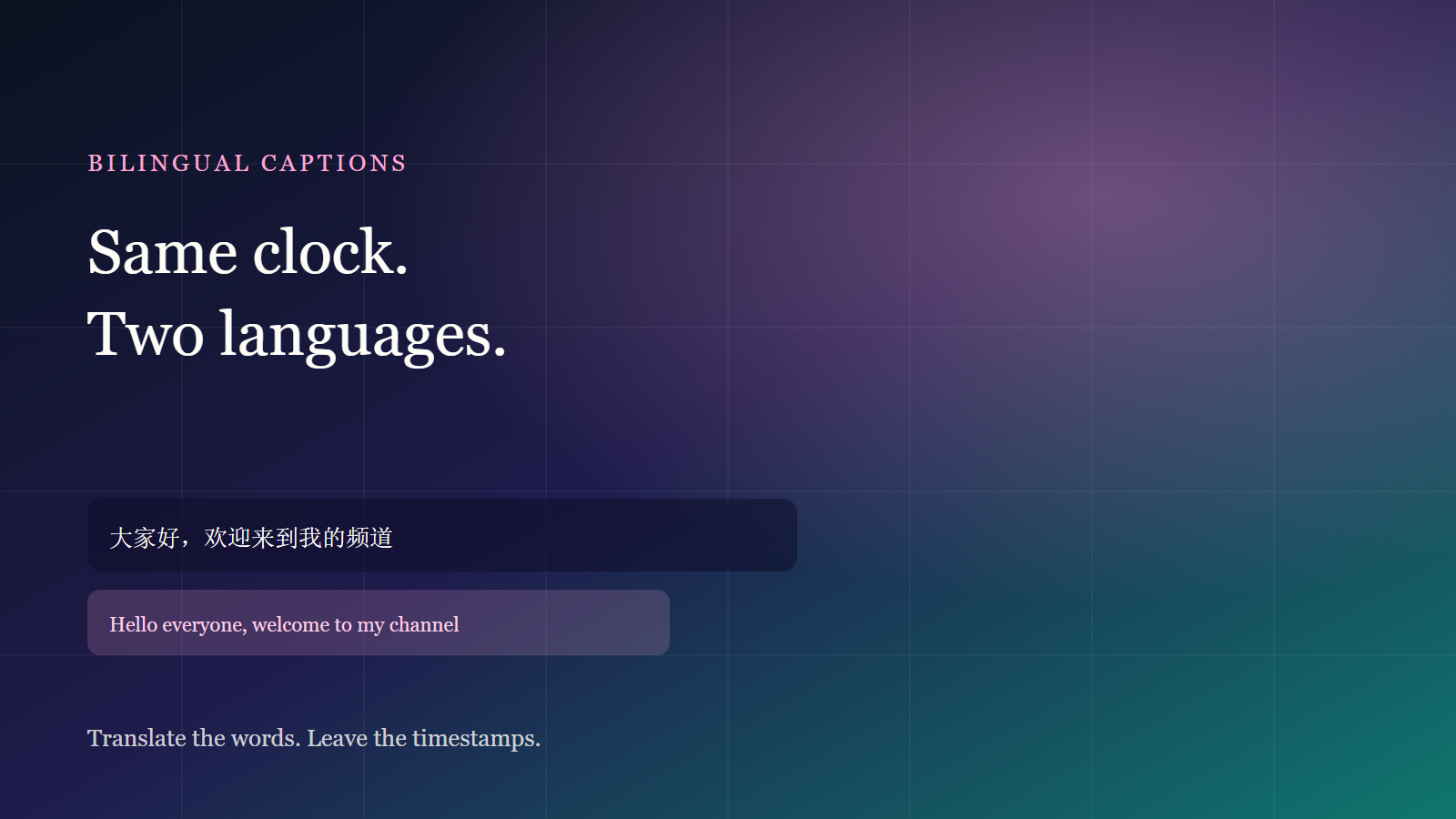
방법원문 자막을 먼저 고친 뒤 같은 축에서 번역합니다. 이중 언어로 겹치거나 번역만 남길 수 있습니다. 나레이션·지식 영상을 해외로 내는 사람에게 맞으며, 새 프로젝트에서 다시 맞출 필요가 없습니다.
 방법
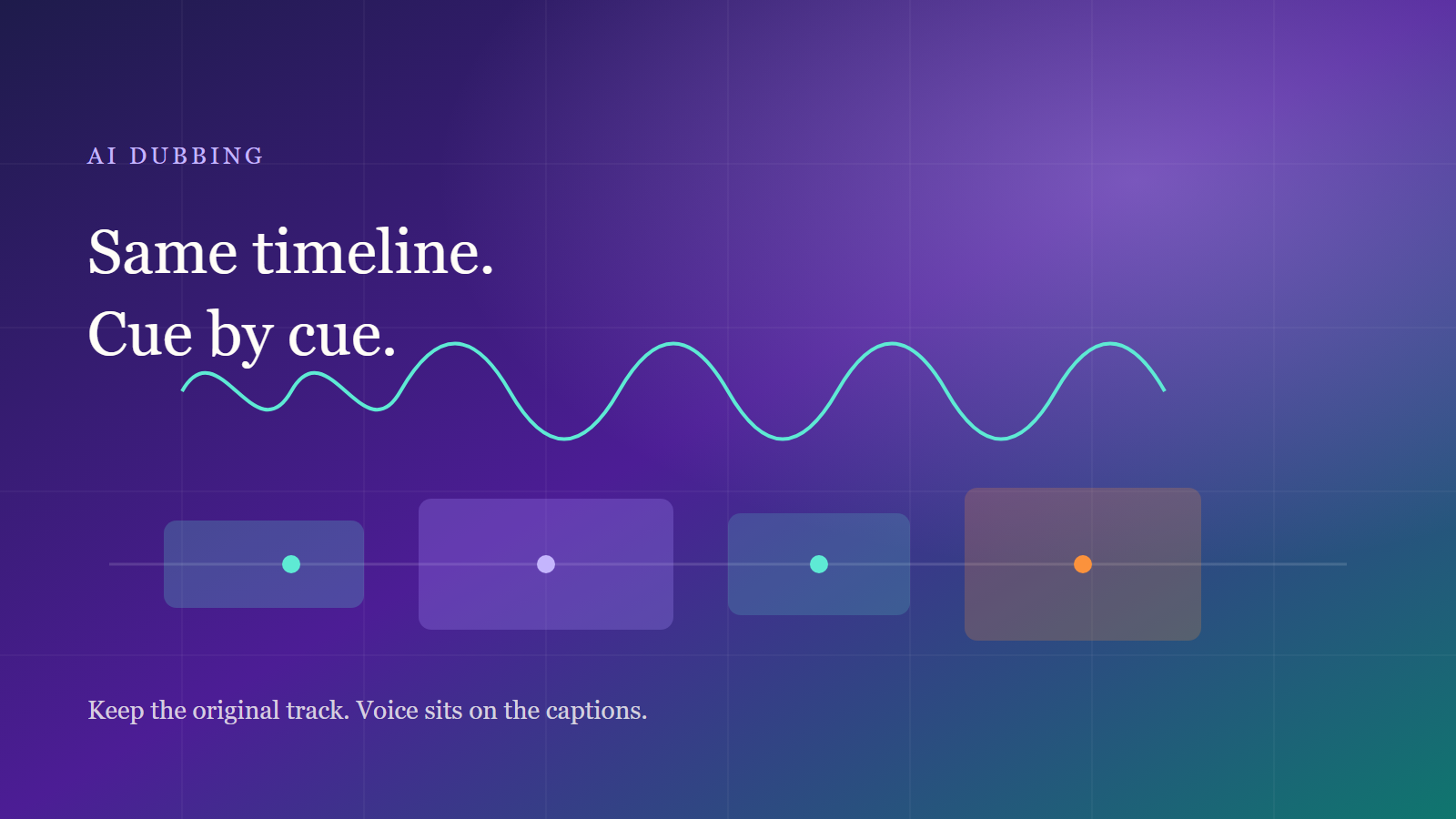
방법자막을 먼저 고친 뒤 같은 타임라인에서 줄마다 합성합니다. 더빙은 추가 트랙이고 원음은 남겨 둘 수 있습니다. 나레이션·지식 영상과 외국어 판을 새 프로젝트 없이 내는 사람에게 맞습니다.
 방법
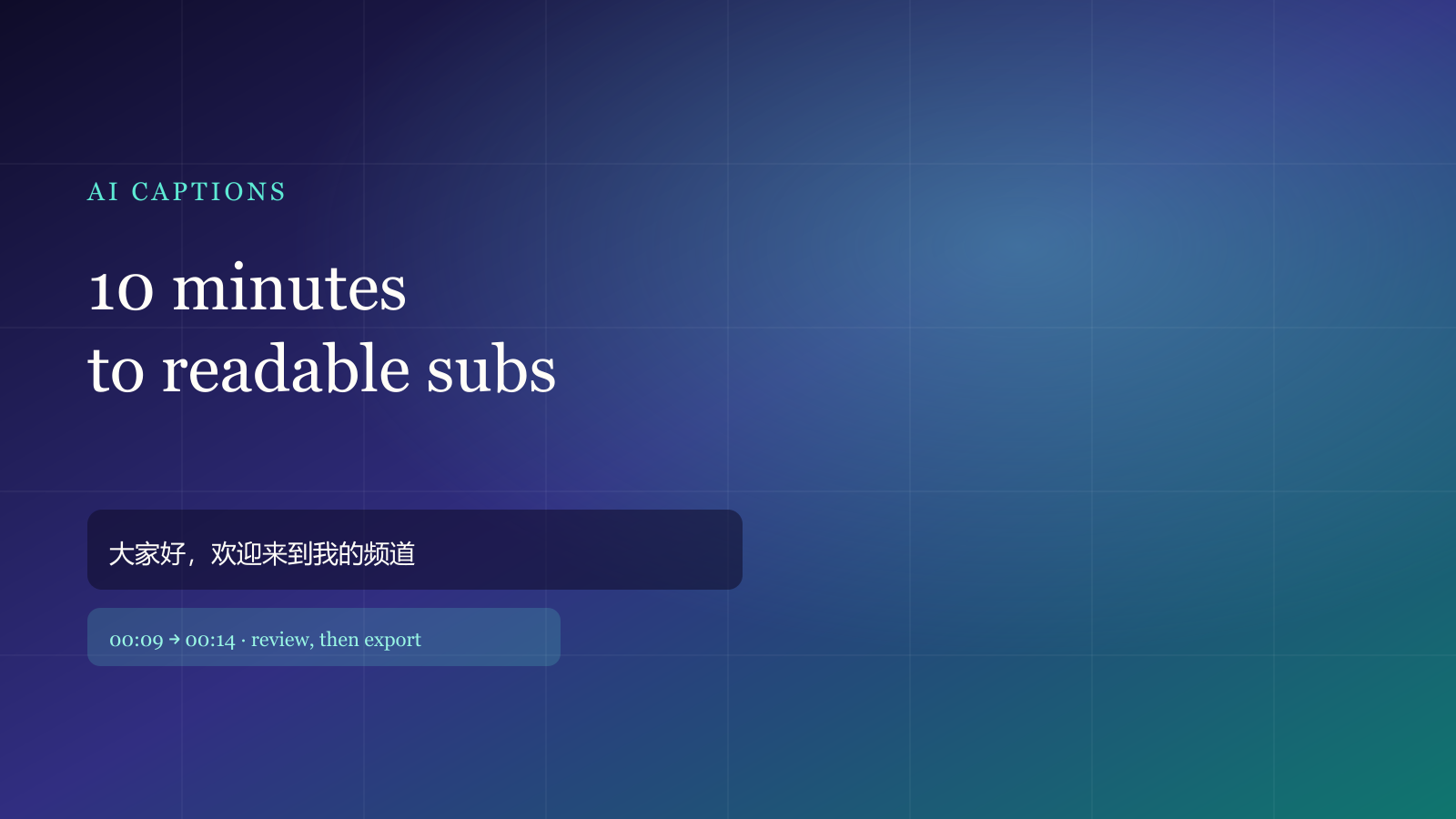
방법파일 선택, 음성 또는 하드 자막 인식, 줄 단위 교정, 번인 또는 SRT 내보내기까지. 십 분 안에 바로 올릴 수 있는 한 편을 마무리하는 절차이며, 처음 AI 자막을 쓰는 사람에게 맞습니다.
 업계
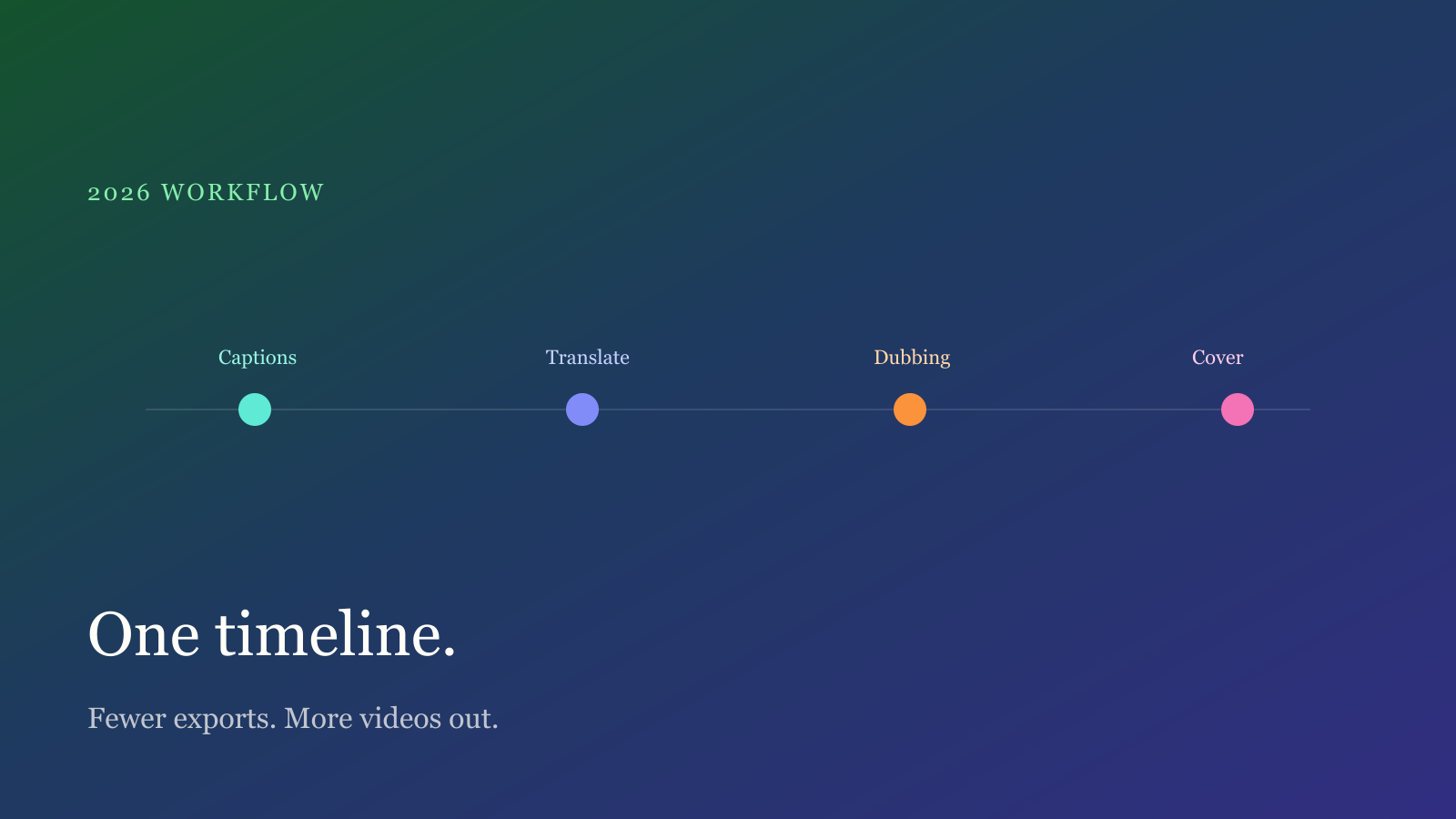
업계자막, 음성, 커버를 하나의 타임라인에 두고 편집기 사이 내보내기를 줄입니다. 매주 올리는 숏폼·지식 채널이라면 도구를 더 사기 전에 흐름을 먼저 정하세요.
 팁
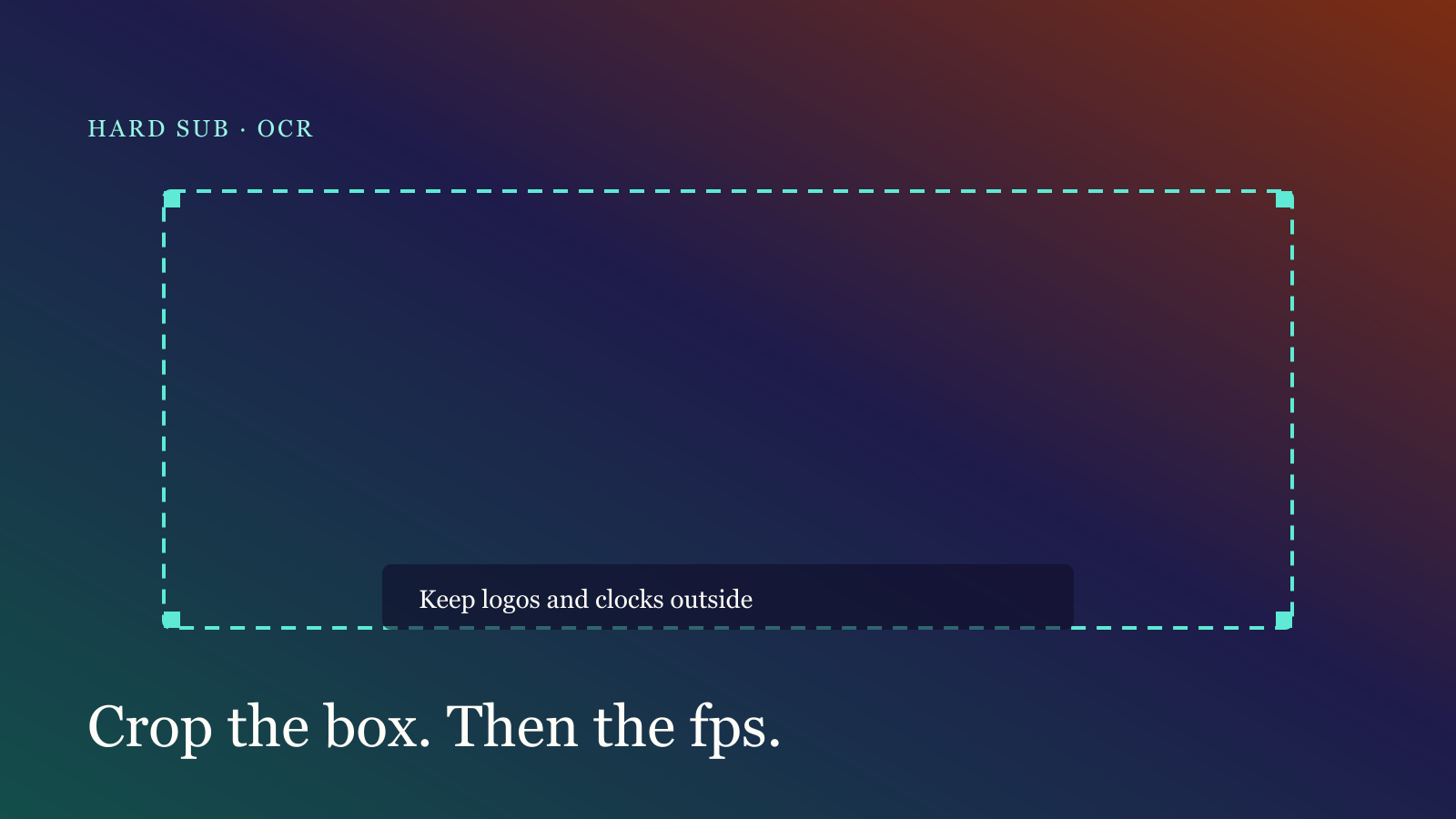
팁로고, 장식 글꼴, 낮은 대비가 대부분의 누락 원인입니다. 인식 박스, 프레임 간격, 대비를 먼저 바꾸고, 그래도 안 되면 음성 인식으로 전환하세요. 지금 바꿀 수 있는 설정만 다룹니다.
창작을 시작하세요
읽는 것만으로는 부족합니다 — 써 보세요. 무료는 지금 준비되어 있습니다: 가입도, 카드도 필요 없습니다.